
海量企業(yè)網(wǎng)站模板 · 任您選擇
美出特色,精出品質,一切為了企業(yè)更好的營銷
美出特色,精出品質,一切為了企業(yè)更好的營銷

 文字設計
2016-02-19
eycms
124
0
文字設計
2016-02-19
eycms
124
0

效果圖:
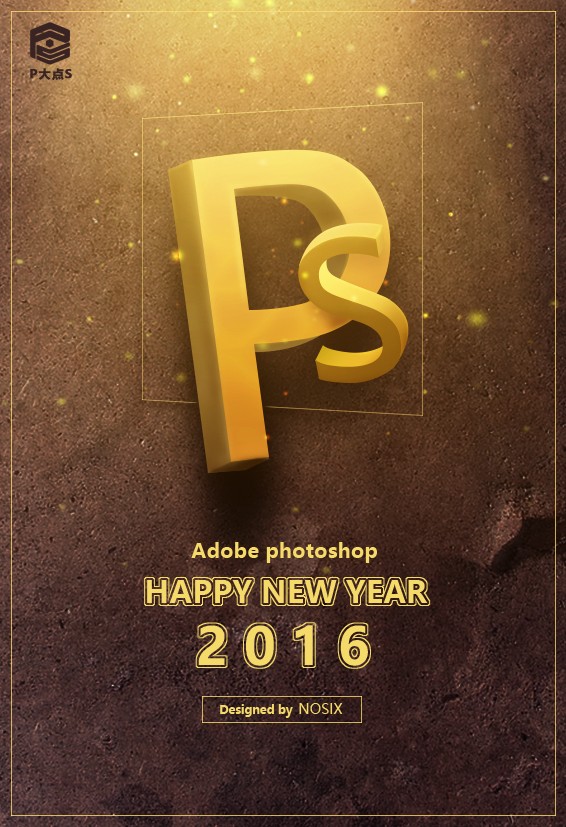
分解一下這個PS合成。不難發(fā)現(xiàn)主體是由一個斑駁的背景,PS兩個3D立體的文字,從上打下來的光和一些光點裝飾三個部分組成的。而整個合成的難點就在于怎么得到較為逼真的3D文字效果。
這里的邏輯是,先得到一個符合透視原理的3D文字輪廓然后放到photoshop中添加貼圖和效果,做成藝術化的偽3D視覺。得到3D輪廓的方法很多,比如繪畫基礎好的同學可以自行手繪,利用AI中的3D效果,Photoshop中的3D
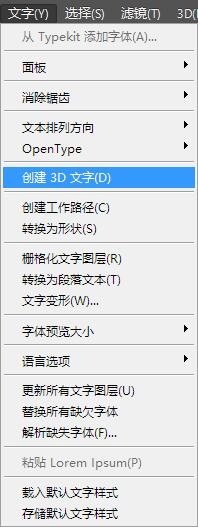
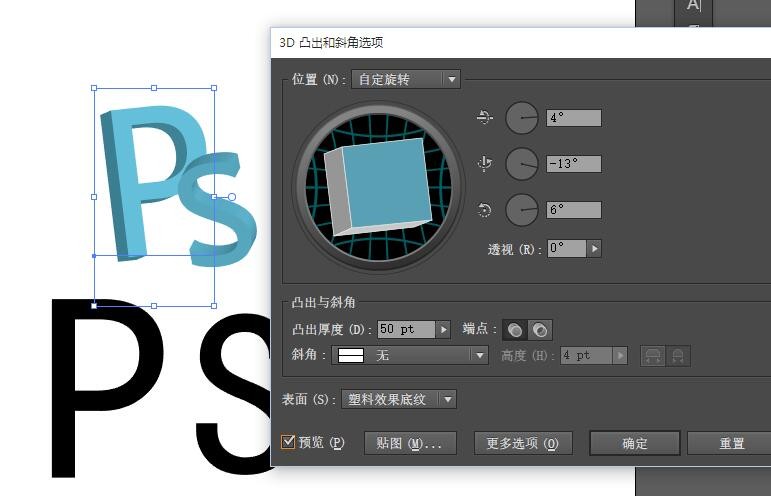
Photoshop中的3D工具
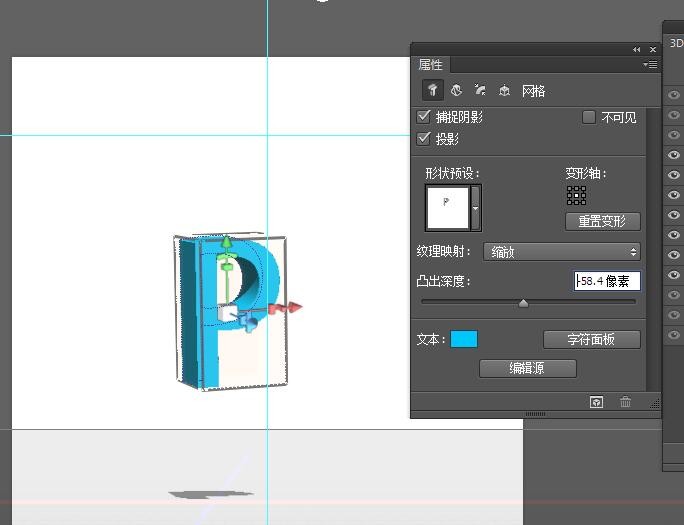
得到3D文字的方法很多,隨你喜歡。
Ok,得到3D文字的輪廓我們就可以開始進入到本教程的核心的圖片合成環(huán)節(jié)了。
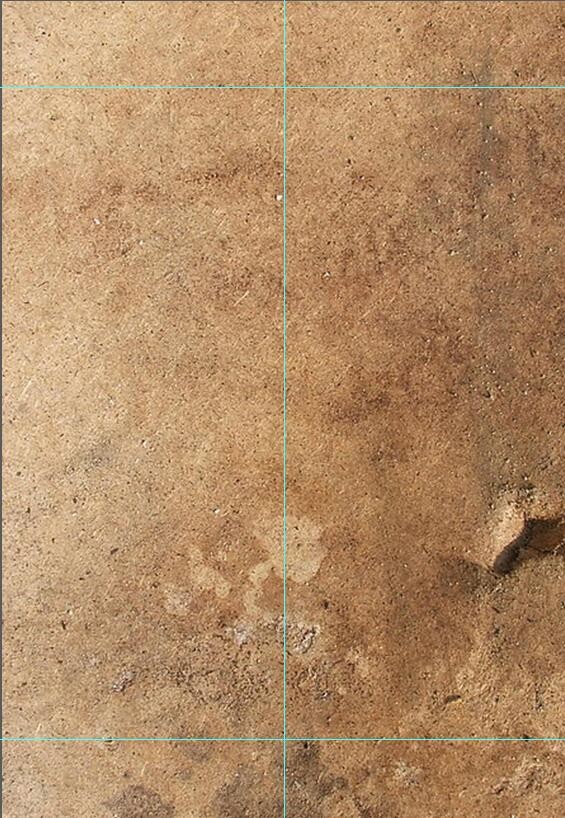
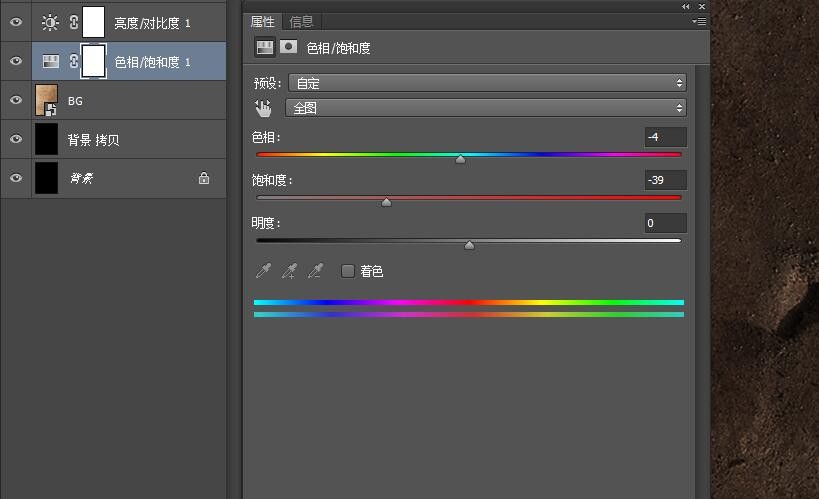
建立背景。新建合適大小的畫布,置入背景素材。對素材調色,把它盡量壓暗,提高對比度。
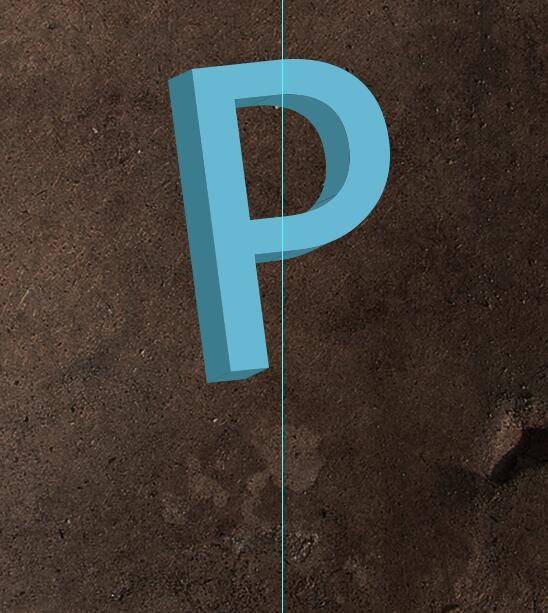
制作文字,這里以字母“P”為例子。
將AI中制作好的文字復制粘貼到Photoshop中,并調整好大小和位置。
用鋼筆勾出3D文字的各個里面區(qū)域,施加圖層樣式得到基礎質感。
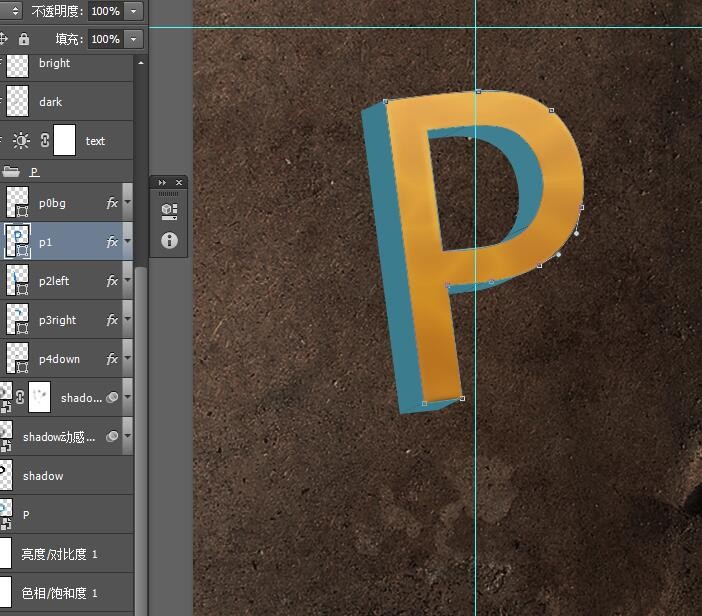
效果如圖:
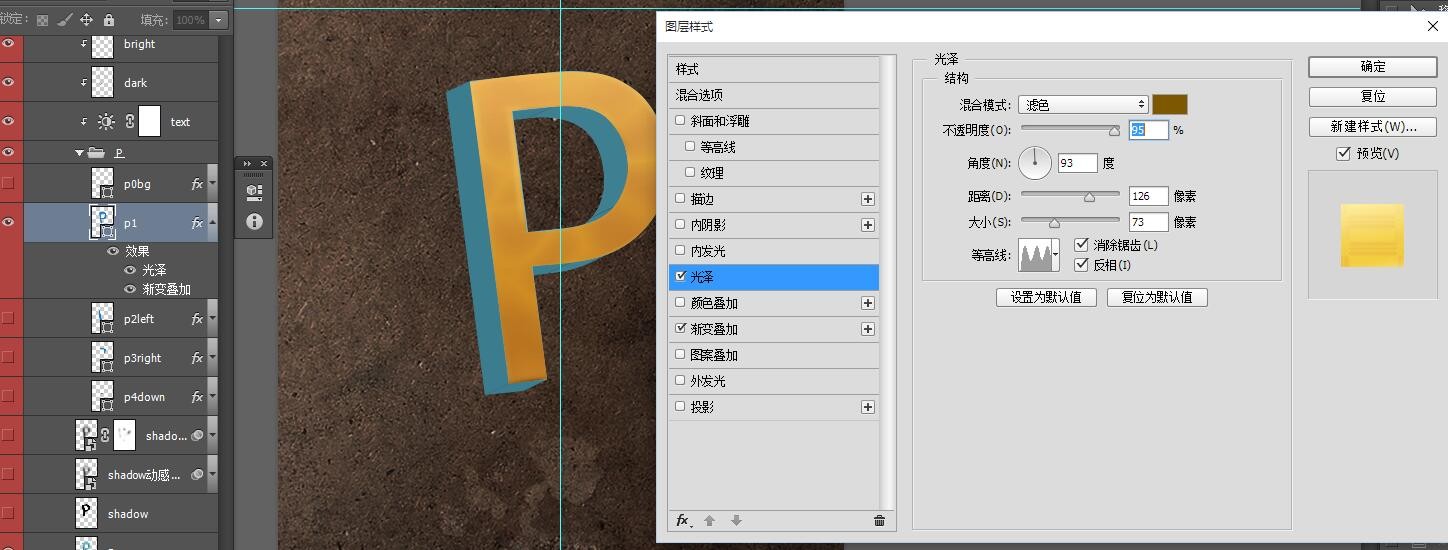
其余的幾個區(qū)域也進行一樣的操作。但是圖層演示要根據(jù)實際情況做相應調整。
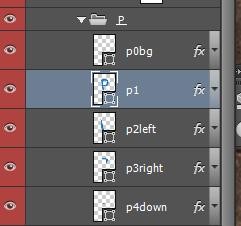
根據(jù)輪廓用鋼筆繪出3D文字,并用圖層樣式賦予其基礎質感。注意,這里用形狀圖層并且用圖層樣式來進行調節(jié)是因為這里的屬性是可以隨時修改的。我想對于GUI或者icon設計的朋友,應該很清楚。
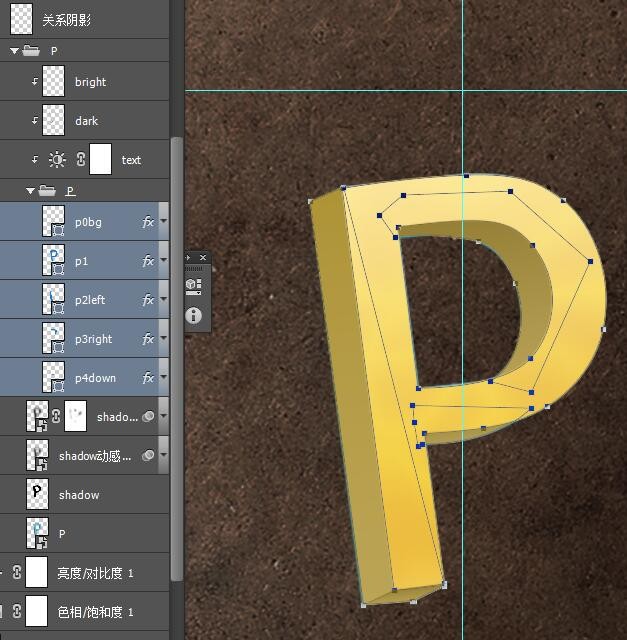
用剪貼蒙版對文字進行進一步修飾處理。
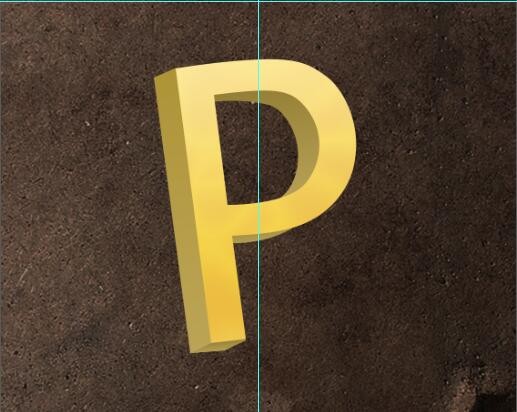
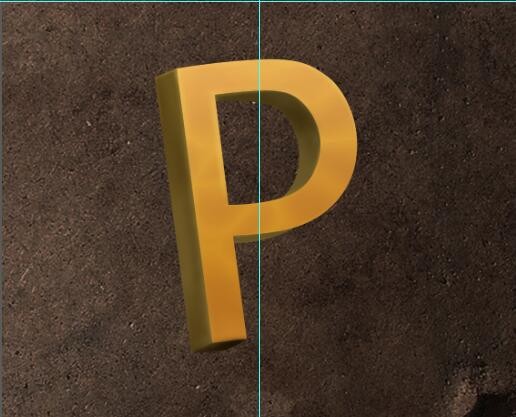
添加一個亮度對比度的調整圖層,將整體亮度壓低,新建一層高光層混合模式為線性減淡,一層暗部層混合模式為正片疊底。亮部層中用合適的柔角畫筆,調整好流量和透明度,吸取一個亮黃色在收光面上畫出淡淡的高光,適當?shù)臅r候可以用高斯模糊均化一下。暗部層反之,打造陰影區(qū)域。
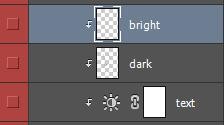
befor
after
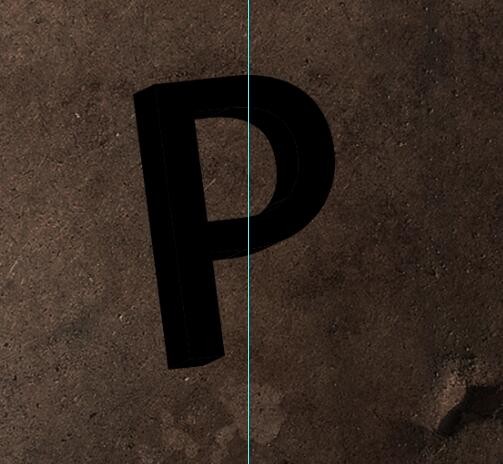
打造陰影。將之前AI中復制過來的字母文件柵格化,ctrl+U,亮度調成最暗,得到一個黑色的字母P,這個是做陰影的基本元素。
復制幾層,注意請注意,這里都把它變成智能對象,然后再施加濾鏡菜單下的模糊命令。再結合蒙版來打造陰影。這里之所以用智能濾鏡是因為這是可以反復調節(jié)的,便于修改。
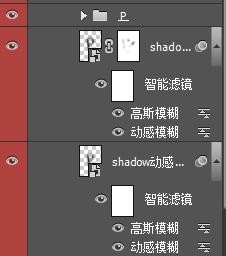
效果如下:
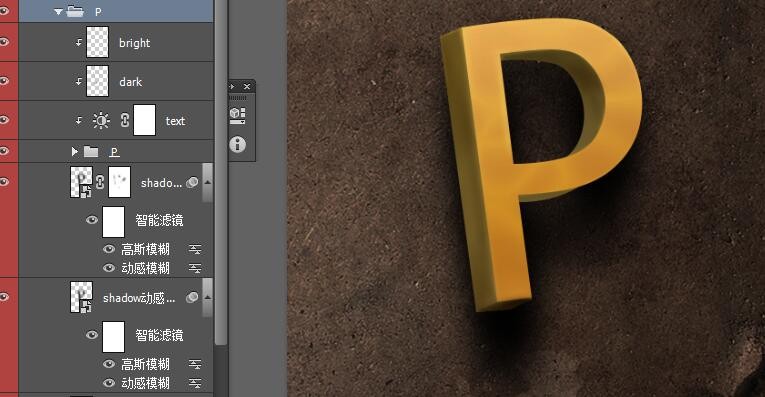
同理對于字母S的處理也是一樣的。不過多個對象要注意它們之間的遮擋關系,從而添加一些陰影。
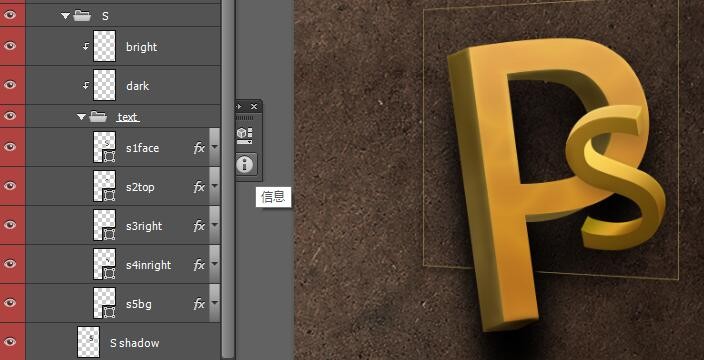
遮擋的陰影。

光效添加和匹配。Light effects!
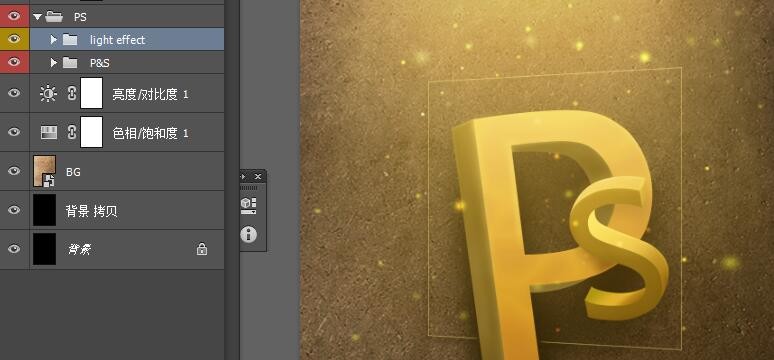
分析一下,這里我把光線簡化成了三個部分,一個是從上打下來的主光源“top light”,二個是文字本身的反射的邊緣光“edge lighting”,三個是裝飾用的點狀光源。
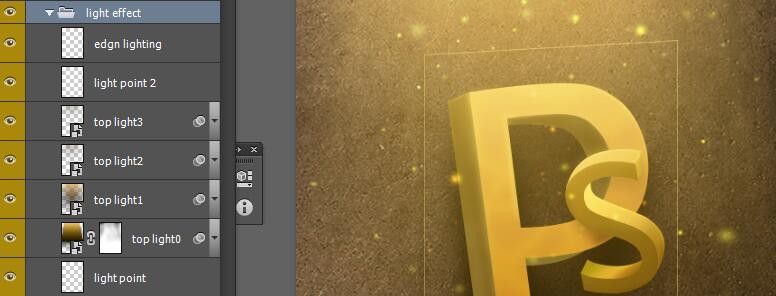
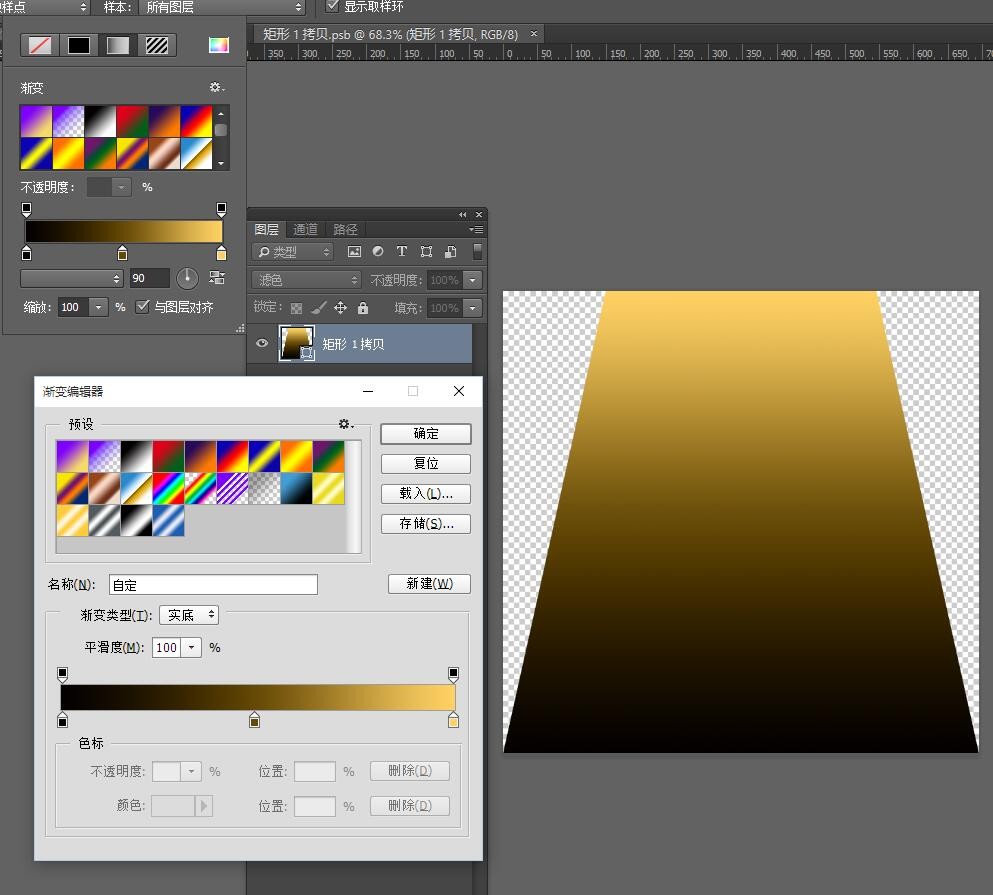
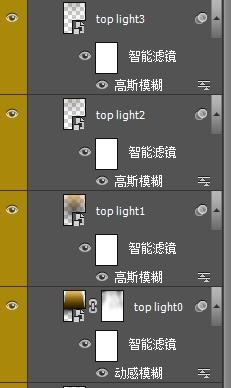
這里我做了4層,主要元素做法如下。用形狀圖層勾畫一個體形,填充漸變,變成智能對象,圖層的混合模式改為“濾色”,后利用智能濾鏡下的高斯模糊。配合圖層蒙版和濾鏡蒙版,以及調整圖層透明度來打造這個主光源。
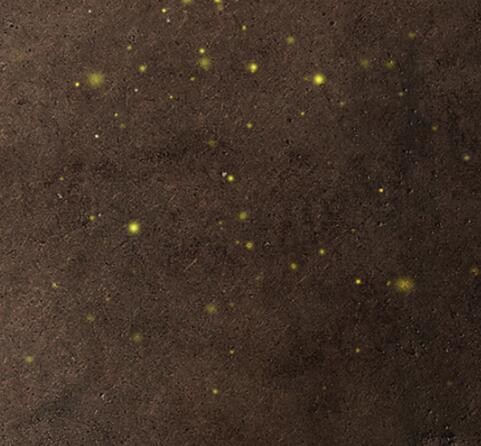
點狀光源的制作相對簡單。只要新建1到2個圖層混合模式為顏色減淡,用柔焦筆刷,調節(jié)不同的大小,和流量,透明度點點點丫~!
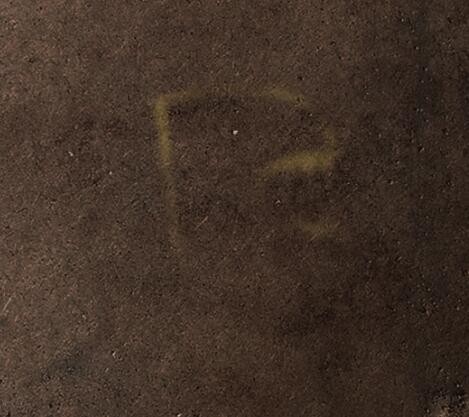
文字部分的Edge lighting只要新建一層,混合模式為線性減淡,在受光面上,用淡黃色的柔角筆刷輕輕刷幾道。
最后的效果如下:
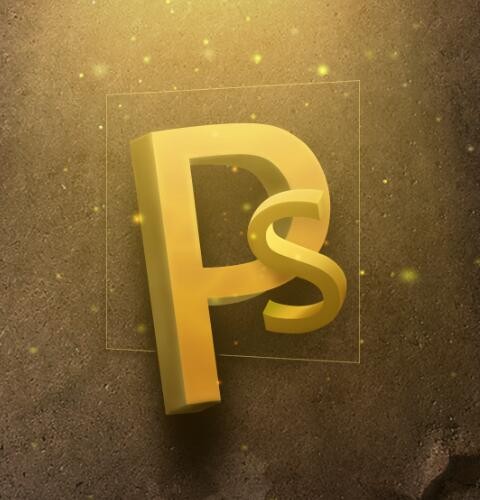
整體調色潤色。用調色工具來將整個畫面打造的更加精致。最后銳化一下。
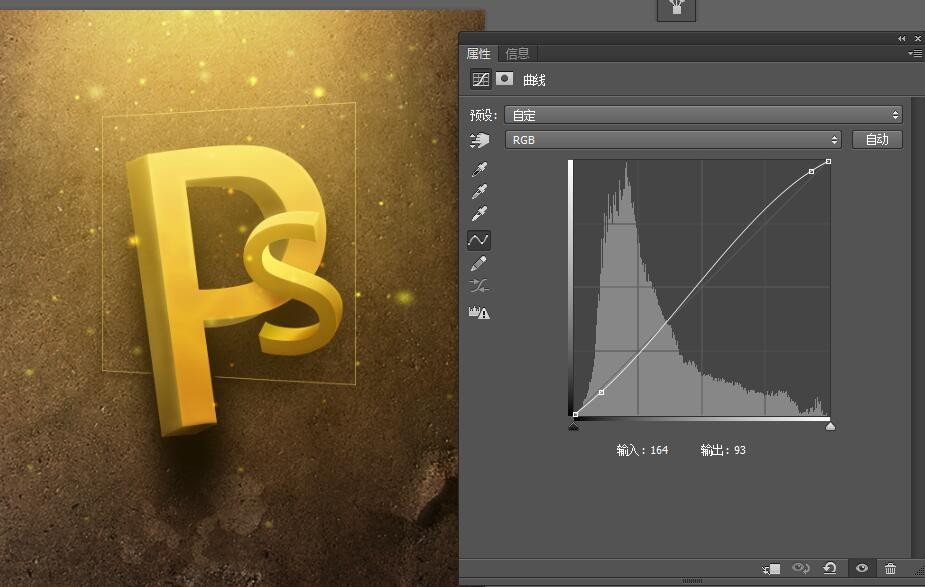
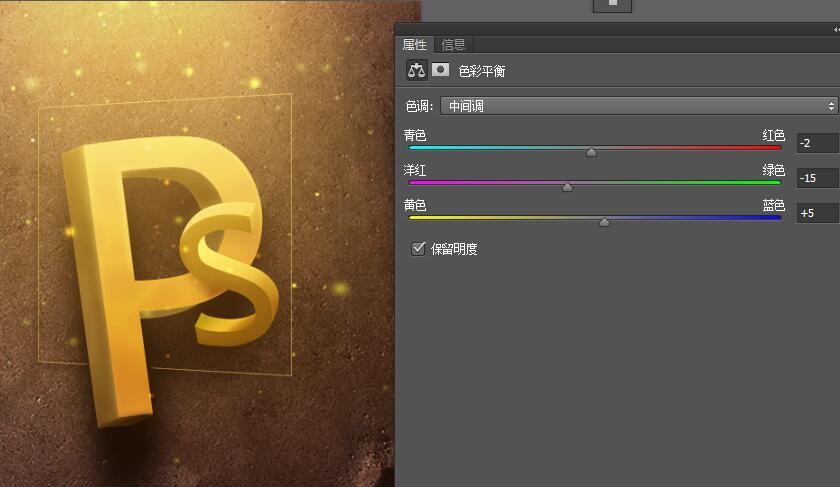
調整之后:
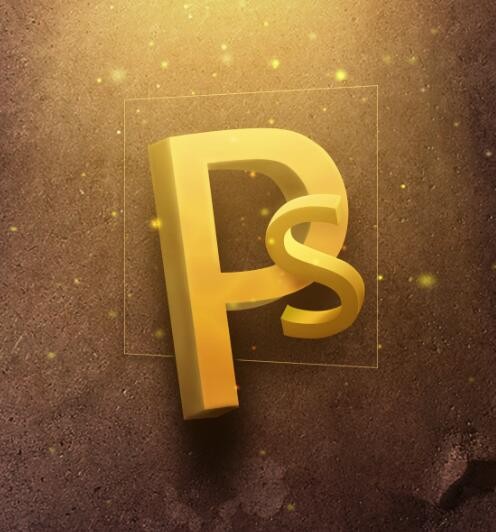
文本信息添加。這里接著這個教程和大家說一聲遲到的“Happy new year”呀!
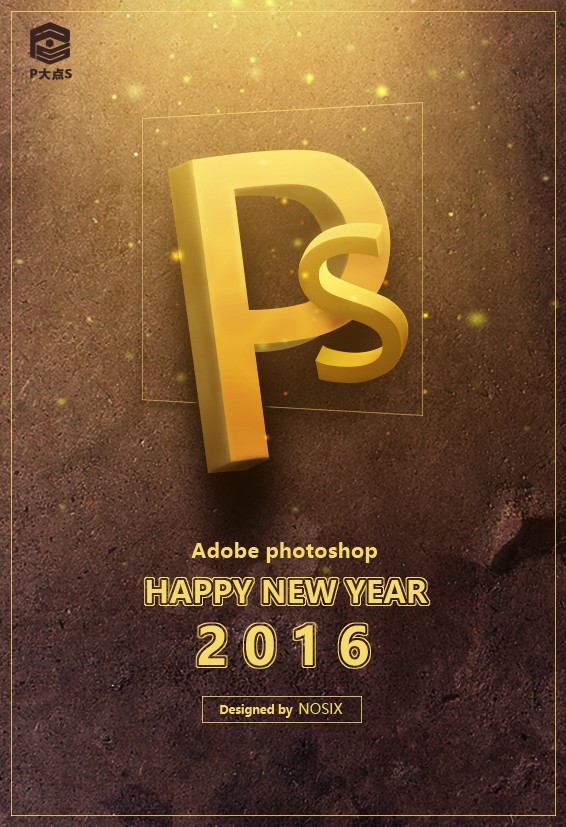
到這里該教程就結束啦。但是這里并不是重點喲~
這里整理了幾點tips,和大家分享:
1. 如果想用一些材質紋理的圖片來做3D文字的貼圖時候,一定要注意,不要直接剪切蒙版就完事兒了。那樣的效果是非常呆板,不精致的。
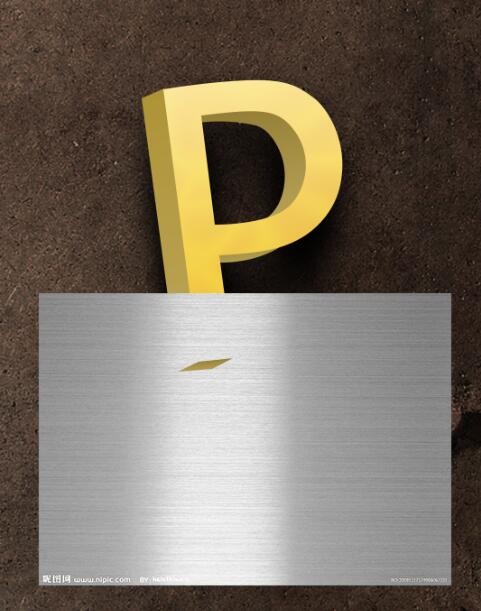
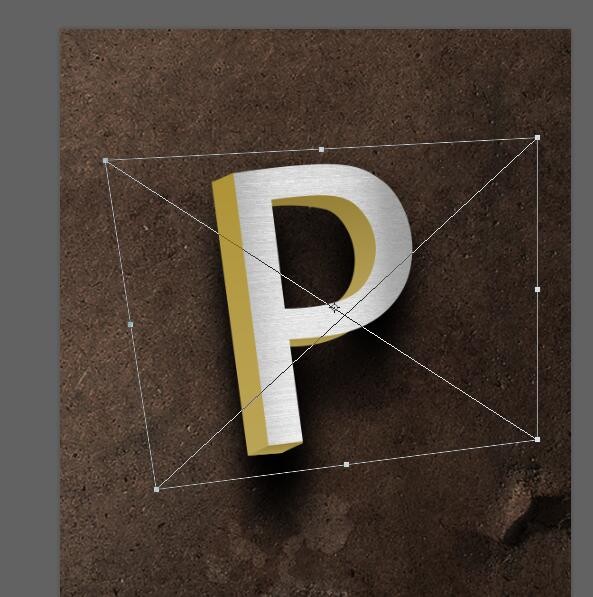
直接貼圖的效果。紋理與文字的透視方向完全不符合,一下就穿幫了。其實只要簡單處理一下就可以呈現(xiàn)一個不錯的效果。
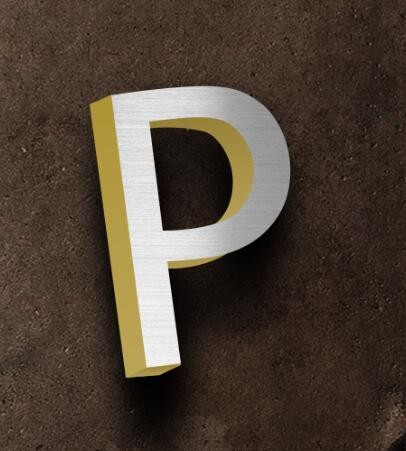
只需要對貼圖,進行適當?shù)募舨茫蛘叻趴s,然后利用變形工具中的斜切,透視來做到透視匹配就可以。
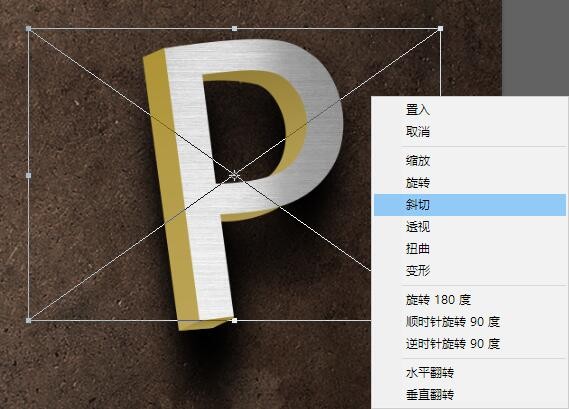
匹配之后的效果。是不是真實多了。
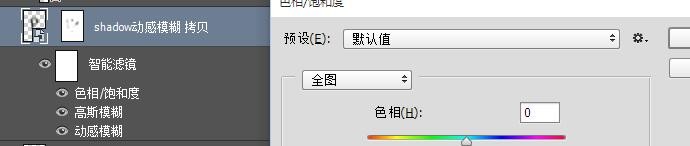
在最新版的PhotoshopCC2015中,智能對象可以直接用諸如Ctrl+U(色相/飽和度)等快捷鍵調色命令直接調色,而這一調整圖層會作為智能濾鏡保留下來,同理諸如此案例中的模糊濾鏡也是一樣的。一個小小的改動,卻能無形中節(jié)省了很多很多的時間。
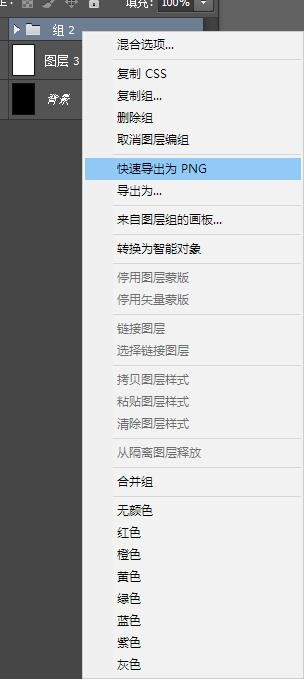
在最新版的PhotoshopCC2015中,對于未鎖定的任意非效果圖層(包括圖層組,智能對象,形狀圖層,圖層樣式創(chuàng)建圖層)都可以右鍵選擇“快速導出為PNG”或者“導出為”命令來快速導出PNG圖層。并且這些單獨導出的PNG圖片的大小尺寸是基于圖層本身的。這在制作現(xiàn)在非常活的H5界面時,是個非常棒的命令。
--結束END--
本文鏈接: http://www.kblvmr5.cn/resources/typography/1289.html (轉載時請注明來源鏈接)
下班PC閱讀不方便?
手機也可以隨時學習開發(fā)


一站式在線建站服務的平臺

有效解決您的所有問題

專屬客戶經(jīng)理提供技術支持

累計多年口碑和服務企業(yè)
Copyright ? 2013-2026 昆山億思互聯(lián)信息科技有限公司 版權所有
 蘇公網(wǎng)安備32058302005702號