久久草情侣vs国产&久久精品国产av一级二级三级&日韩免费黄色视频&精品一区二区三区av天堂&玩弄少妇高潮a片水蜜桃网站&女教师韩国

歡迎來到億搜云建站平臺,全網營銷云系統加盟中心!

海量企業網站模板 · 任您選擇

美出特色,精出品質,一切為了企業更好的營銷

隱藏側欄
Beta
轉載

Photoshop制作溫馨的圣誕童裝banner橫幅

       banner設計     2016-02-29     eycms     426     0    

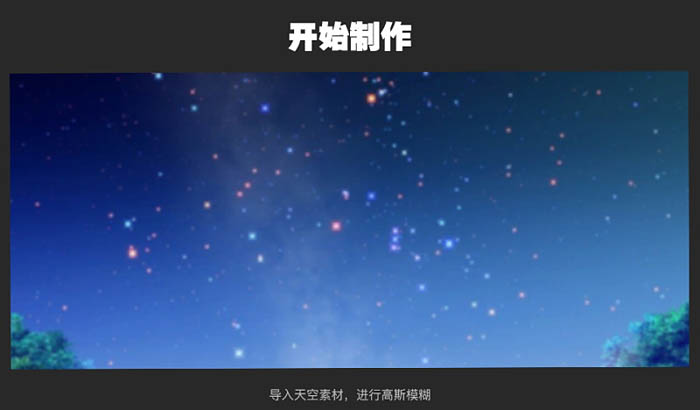
1、導入天空素材,進行高斯模糊。

Photoshop制作溫馨的圣誕童裝網頁橫幅網頁廣告設計教程
  <點小圖查看大圖>


Photoshop制作溫馨的圣誕童裝網頁橫幅網頁廣告設計教程

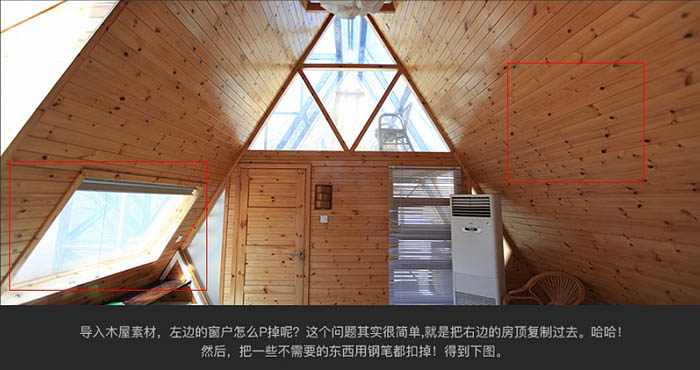
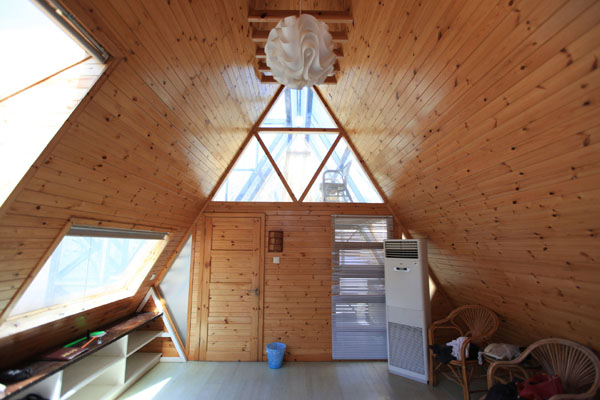
2、導入木屋素材,左邊的窗戶怎么P掉呢?這個問題其實很簡單,就是把右邊的房頂復制過去。然后把一些不需要的東西用鋼筆都掃掉。
 

Photoshop制作溫馨的圣誕童裝網頁橫幅網頁廣告設計教程
  <點小圖查看大圖>


Photoshop制作溫馨的圣誕童裝網頁橫幅網頁廣告設計教程


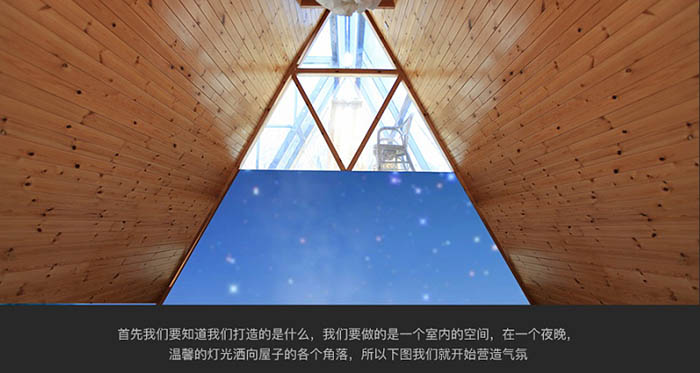
3、開始營造氣氛。


Photoshop制作溫馨的圣誕童裝網頁橫幅網頁廣告設計教程


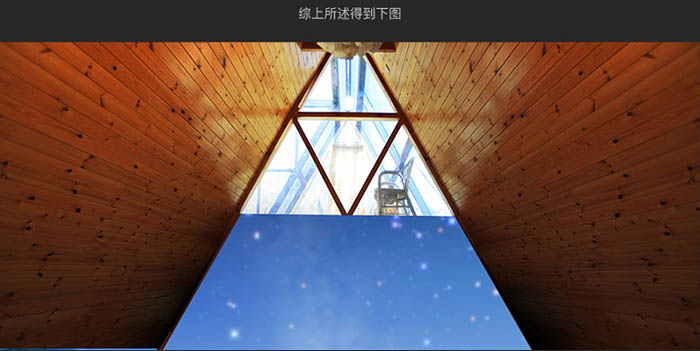
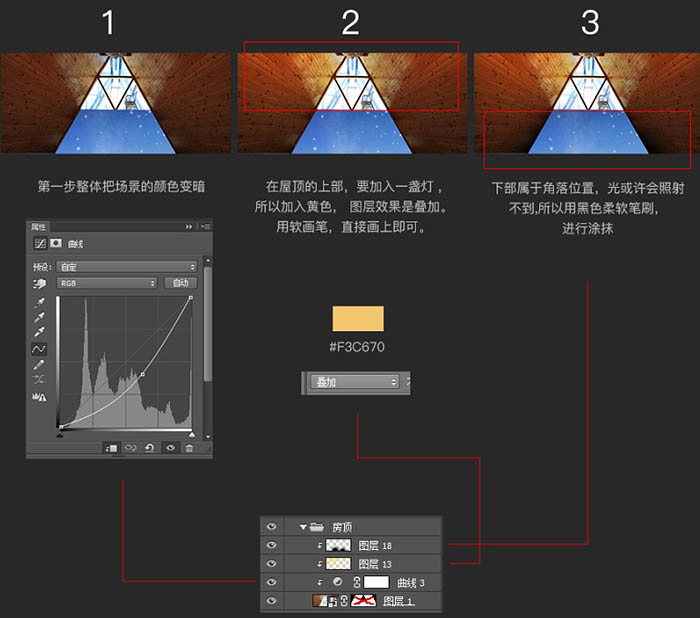
4、把場景的顏色變暗。在屋頂的上部,要加入一盞燈。所以加入黃色,圖層效果是疊加,用軟畫筆,直接畫上即可。下部屬于角落位置,光或許會照射不到,所以用黑色柔軟筆刷進行涂抹。
 

Photoshop制作溫馨的圣誕童裝網頁橫幅網頁廣告設計教程


Photoshop制作溫馨的圣誕童裝網頁橫幅網頁廣告設計教程


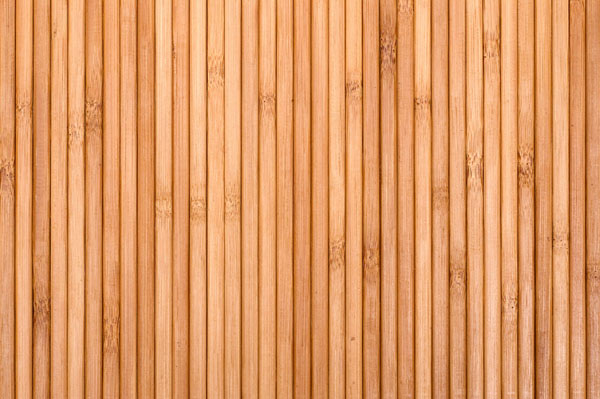
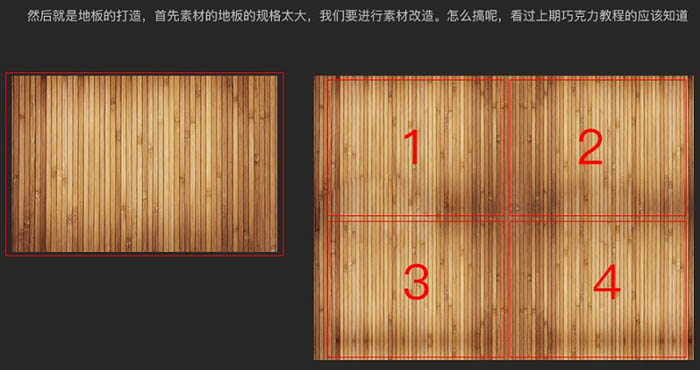
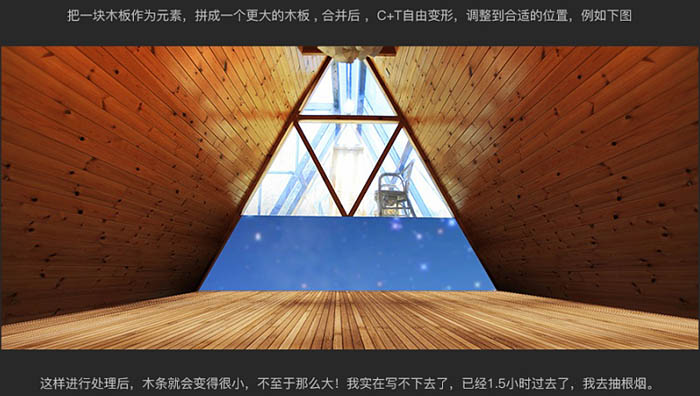
5、然后就是地板的打造。首先素材的地板的規格太小,我們要進行素材改造。


Photoshop制作溫馨的圣誕童裝網頁橫幅網頁廣告設計教程
  <點小圖查看大圖>


Photoshop制作溫馨的圣誕童裝網頁橫幅網頁廣告設計教程


6、把一塊木板作為元素,拼成一個更大的木板,合并后,Ctrl + T 自由變換,調整到合適的位置,如下圖。
 

Photoshop制作溫馨的圣誕童裝網頁橫幅網頁廣告設計教程


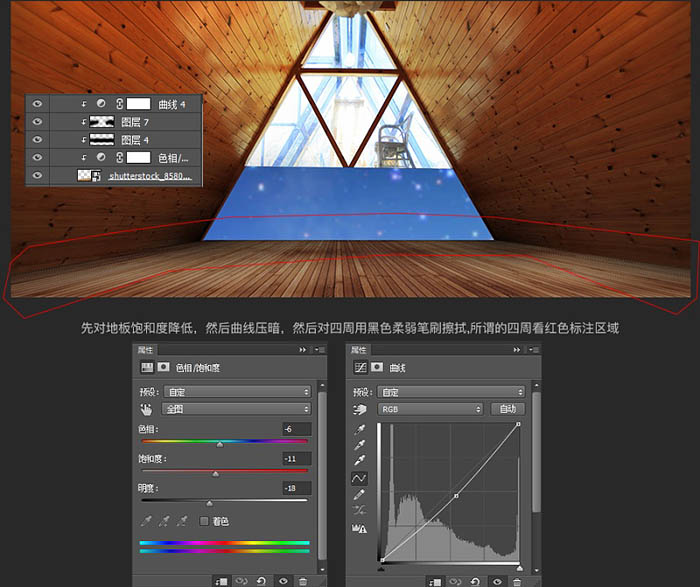
7、先把地板飽和度降低,然后曲線壓暗,然后對四周用黑色柔邊畫筆擦拭,所謂的四周看紅色標注區域。
 

Photoshop制作溫馨的圣誕童裝網頁橫幅網頁廣告設計教程


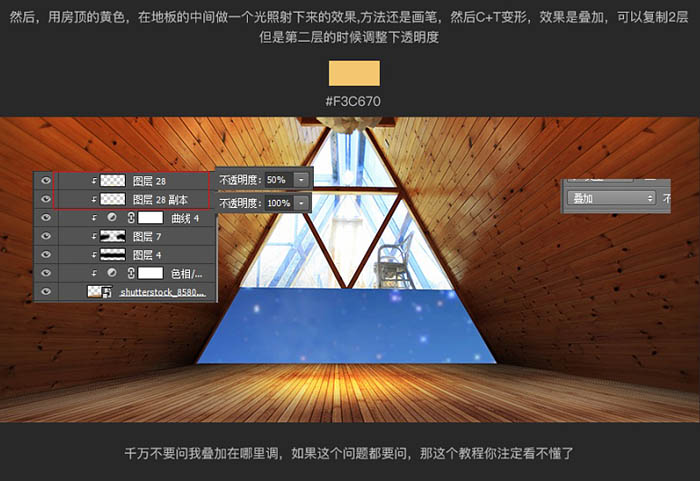
8、然后,用房頂的黃色,在地板的中間做一個光照射下來的效果。方法還是畫筆,然后Ctrl + T 變形,效果是疊加,可以復制2層,第二層的時候調整下透明度。
 

Photoshop制作溫馨的圣誕童裝網頁橫幅網頁廣告設計教程


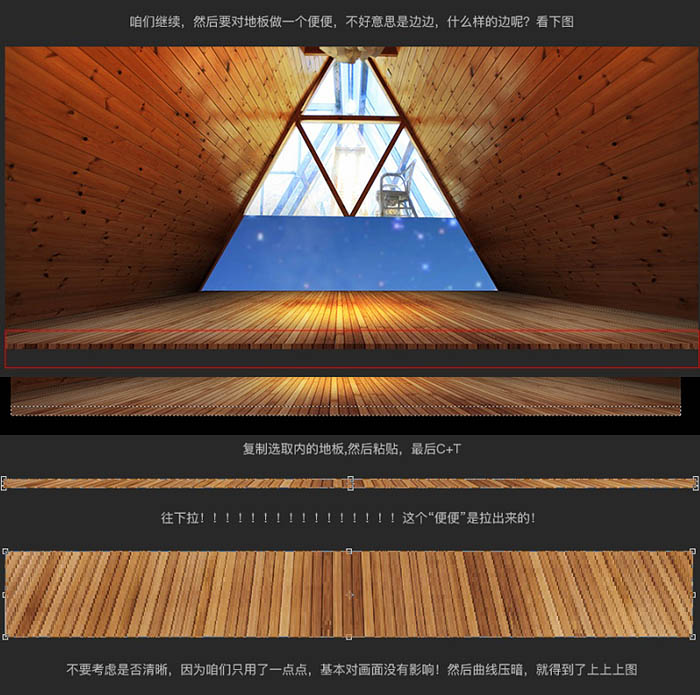
9、咱們繼續,然后要對地板做一個邊,如下圖。


Photoshop制作溫馨的圣誕童裝網頁橫幅網頁廣告設計教程


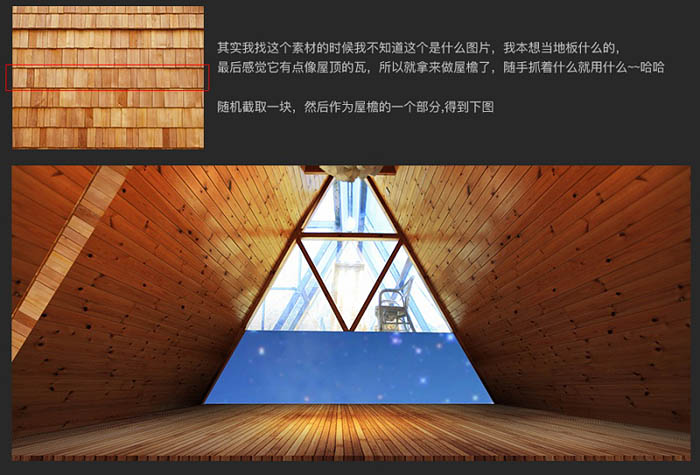
10、制作屋檐。


Photoshop制作溫馨的圣誕童裝網頁橫幅網頁廣告設計教程
  <點小圖查看大圖>


Photoshop制作溫馨的圣誕童裝網頁橫幅網頁廣告設計教程


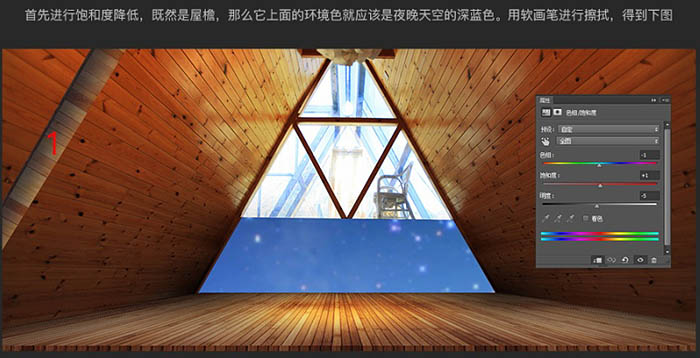
11、降低屋檐飽和度,然后用軟畫筆涂上暗藍色。


Photoshop制作溫馨的圣誕童裝網頁橫幅網頁廣告設計教程

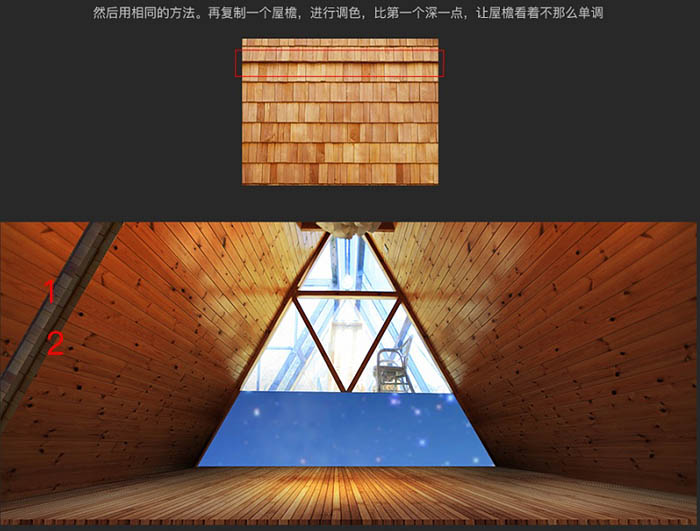
12、同樣的方法,再復制一個屋檐,進行調色,比第一個深一點,讓屋檐看著不那么單調。
 

Photoshop制作溫馨的圣誕童裝網頁橫幅網頁廣告設計教程


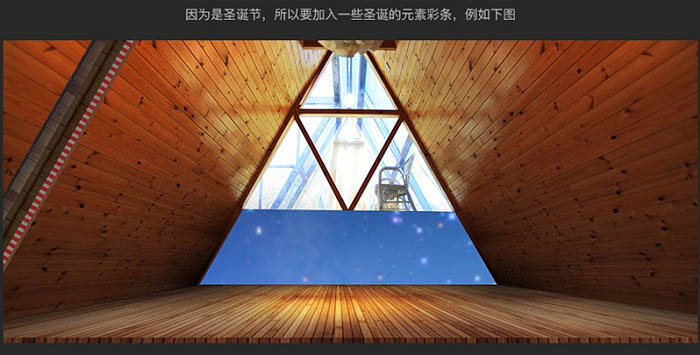
13、因為是圣誕節,所以要加入一些圣誕的元素彩條,如下圖。


Photoshop制作溫馨的圣誕童裝網頁橫幅網頁廣告設計教程


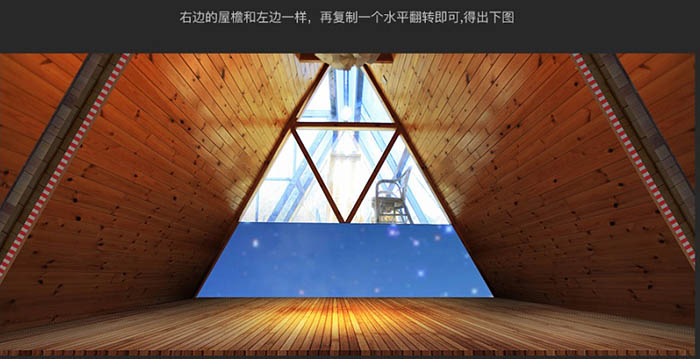
14、右邊的屋檐和左邊一樣,再復制一個水平翻轉即可。


Photoshop制作溫馨的圣誕童裝網頁橫幅網頁廣告設計教程
  <點小圖查看大圖>


Photoshop制作溫馨的圣誕童裝網頁橫幅網頁廣告設計教程


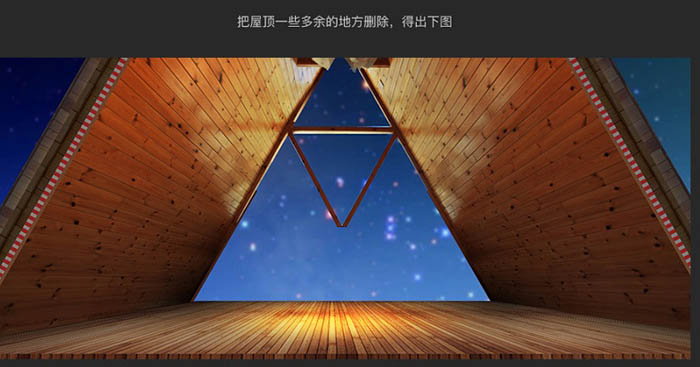
15、把屋頂一些多余的地方刪除,得出下圖。


Photoshop制作溫馨的圣誕童裝網頁橫幅網頁廣告設計教程


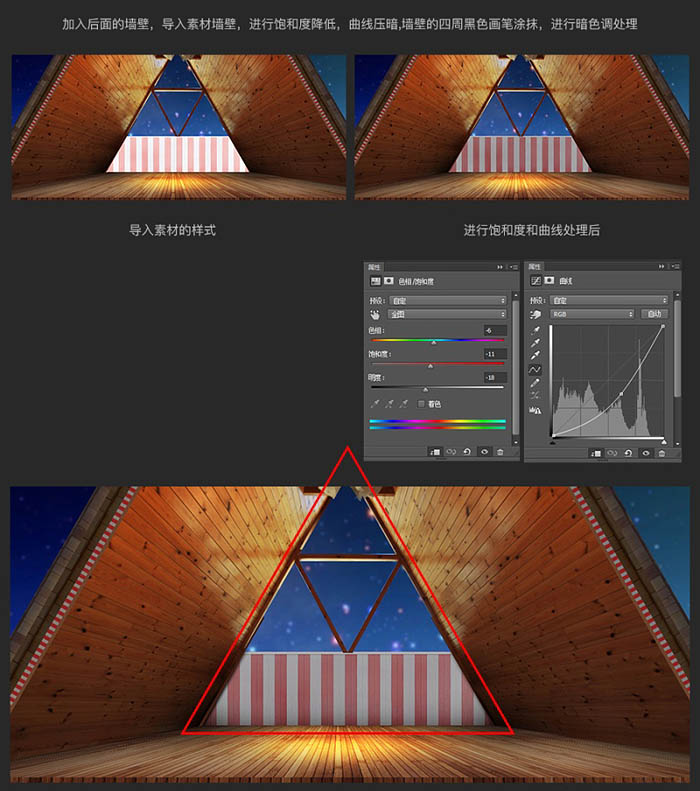
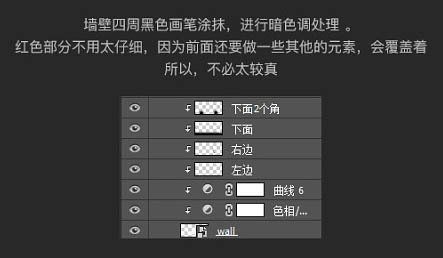
16、加入后面的墻壁,導入素材墻壁,進行飽和度降低,曲線壓暗。墻壁的四周黑色畫筆涂抹,進行暗色調處理。
 

Photoshop制作溫馨的圣誕童裝網頁橫幅網頁廣告設計教程


17、墻壁四周黑色畫筆涂抹,進行暗色調處理。紅色部分不用太仔細,因為前面還要做一些其他的元素,會覆蓋。
 

Photoshop制作溫馨的圣誕童裝網頁橫幅網頁廣告設計教程

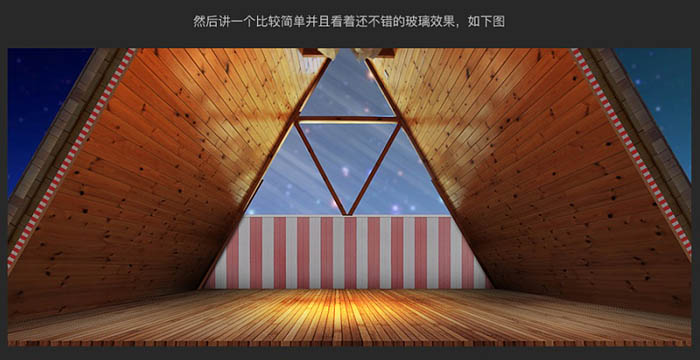
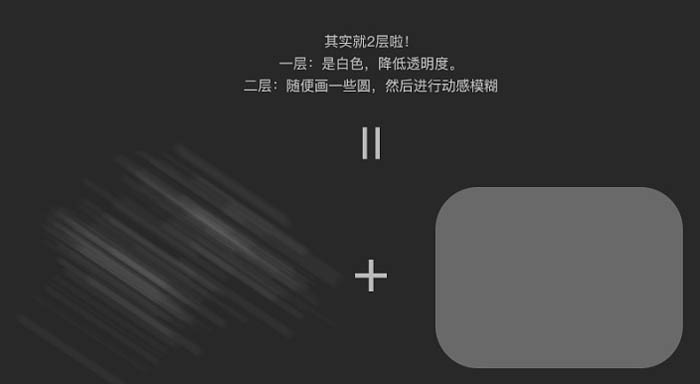
18、然后制作比較簡單,并且看著還不錯的玻璃效果,如下圖。


Photoshop制作溫馨的圣誕童裝網頁橫幅網頁廣告設計教程


Photoshop制作溫馨的圣誕童裝網頁橫幅網頁廣告設計教程


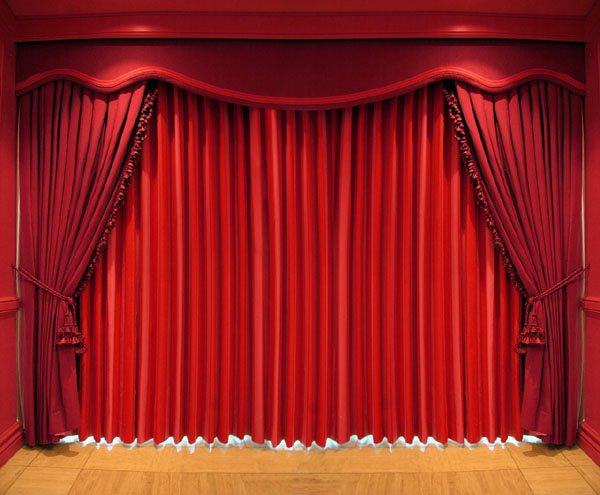
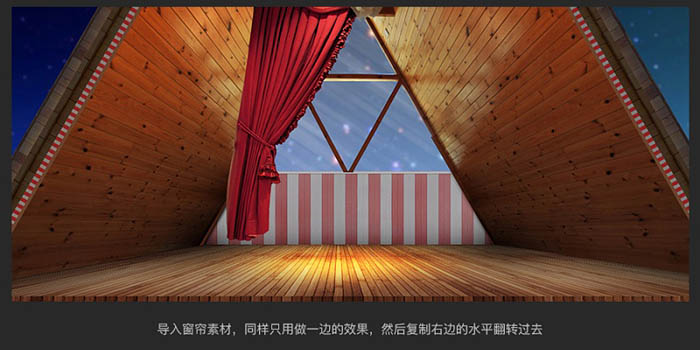
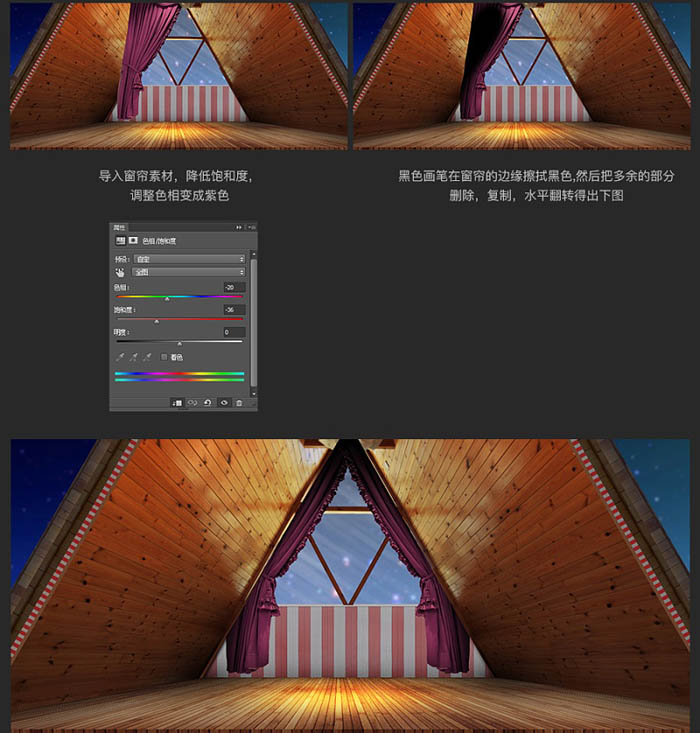
19、導入窗簾素材,同樣只用做一邊的效果,然后復制右邊的水平翻轉過去。


Photoshop制作溫馨的圣誕童裝網頁橫幅網頁廣告設計教程
  <點小圖查看大圖>


Photoshop制作溫馨的圣誕童裝網頁橫幅網頁廣告設計教程


Photoshop制作溫馨的圣誕童裝網頁橫幅網頁廣告設計教程


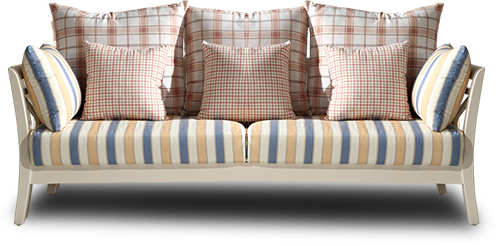
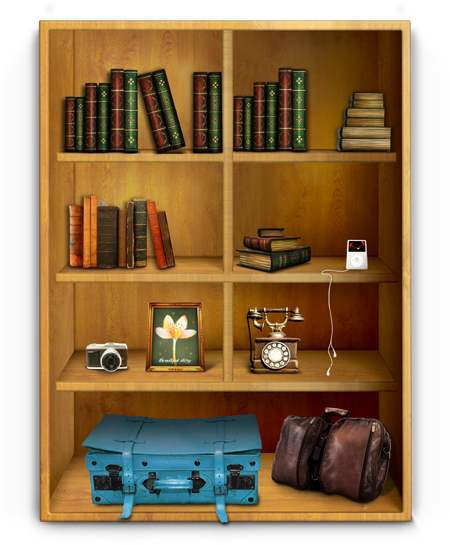
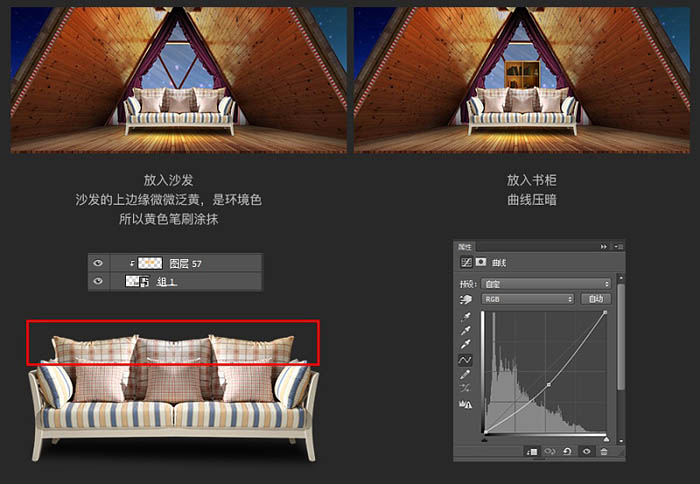
20、放入沙發和書柜。


Photoshop制作溫馨的圣誕童裝網頁橫幅網頁廣告設計教程


Photoshop制作溫馨的圣誕童裝網頁橫幅網頁廣告設計教程


Photoshop制作溫馨的圣誕童裝網頁橫幅網頁廣告設計教程

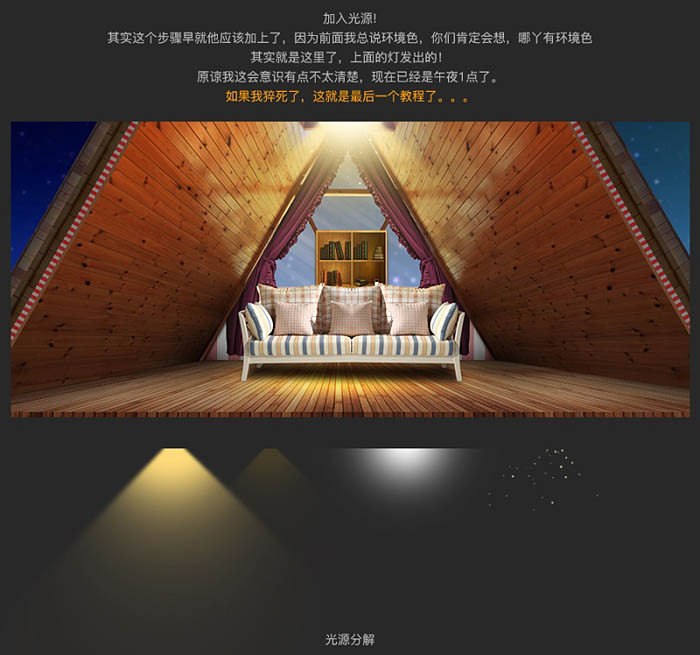
21、加入光源。


Photoshop制作溫馨的圣誕童裝網頁橫幅網頁廣告設計教程


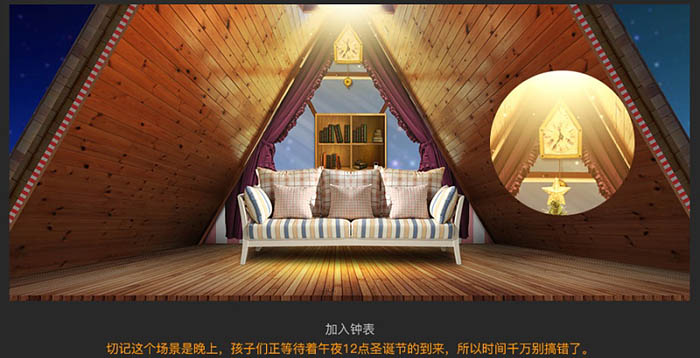
22、加入鐘表。


Photoshop制作溫馨的圣誕童裝網頁橫幅網頁廣告設計教程


Photoshop制作溫馨的圣誕童裝網頁橫幅網頁廣告設計教程


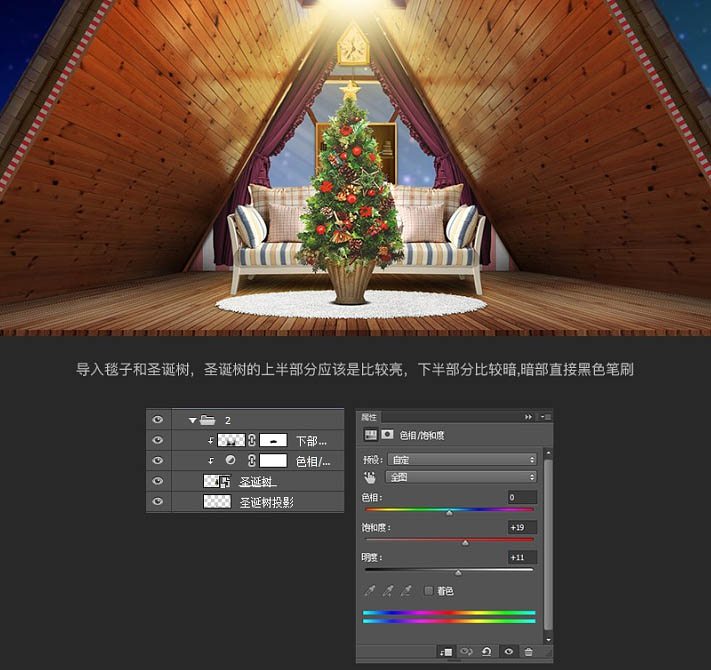
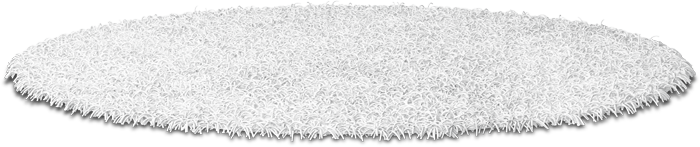
23、導入毯子和圣誕樹,圣誕樹的上半部分應該是比較亮,下半部分比較暗,暗部直接黑色筆刷。
 

Photoshop制作溫馨的圣誕童裝網頁橫幅網頁廣告設計教程


Photoshop制作溫馨的圣誕童裝網頁橫幅網頁廣告設計教程


Photoshop制作溫馨的圣誕童裝網頁橫幅網頁廣告設計教程


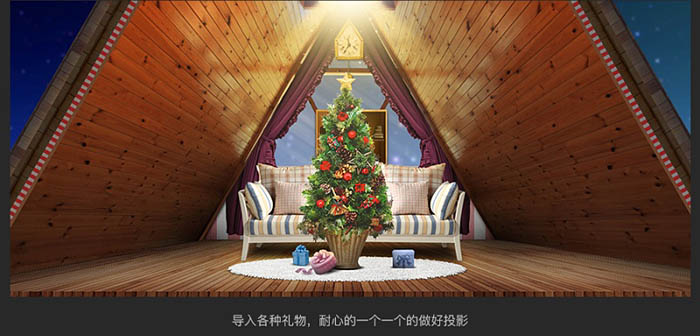
24、導入各種禮物,耐心的一個一個的做好投影。


Photoshop制作溫馨的圣誕童裝網頁橫幅網頁廣告設計教程


Photoshop制作溫馨的圣誕童裝網頁橫幅網頁廣告設計教程

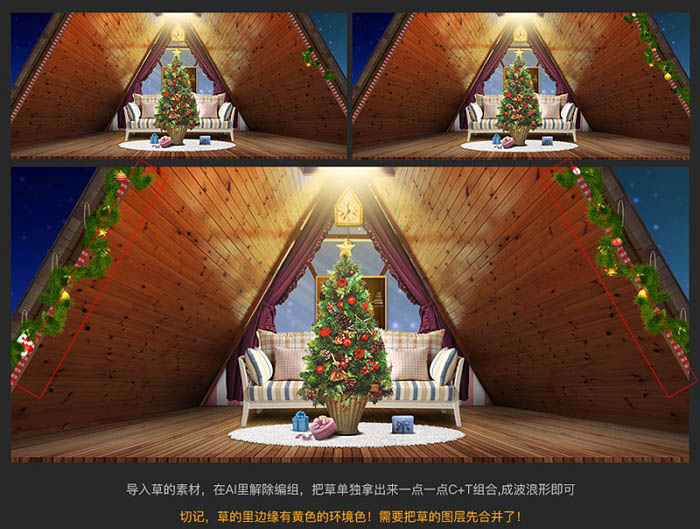
25、導入草的素材。


Photoshop制作溫馨的圣誕童裝網頁橫幅網頁廣告設計教程
  <點小圖查看大圖>


Photoshop制作溫馨的圣誕童裝網頁橫幅網頁廣告設計教程


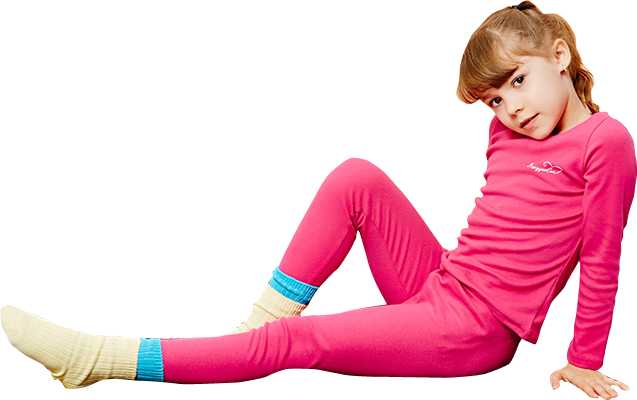
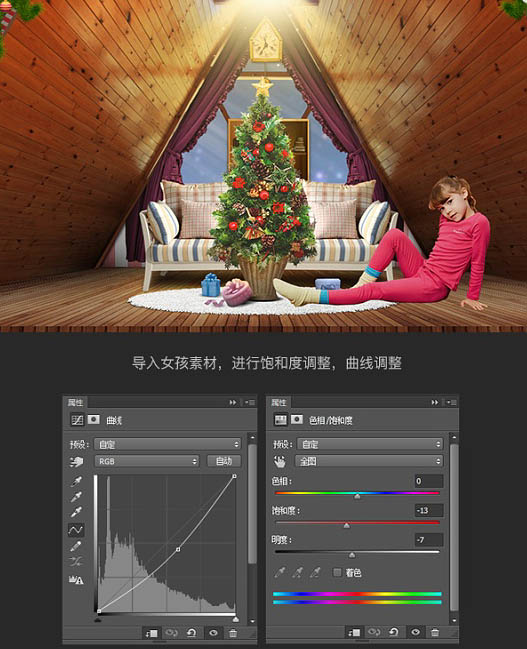
26、導入女孩素材,進行飽和度調整,曲線調整。


Photoshop制作溫馨的圣誕童裝網頁橫幅網頁廣告設計教程


Photoshop制作溫馨的圣誕童裝網頁橫幅網頁廣告設計教程


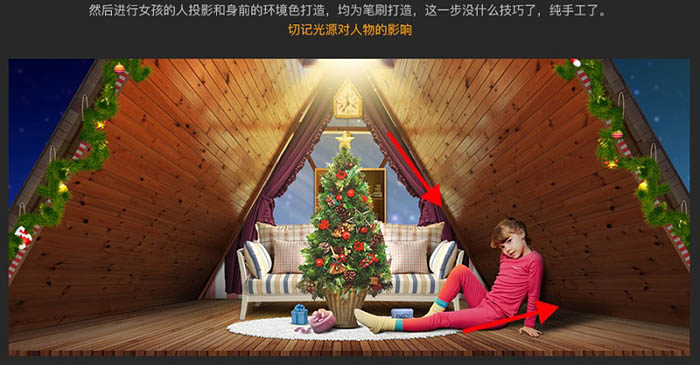
27、然后進行女孩的投影和環境色打造,均為筆刷打造。


Photoshop制作溫馨的圣誕童裝網頁橫幅網頁廣告設計教程


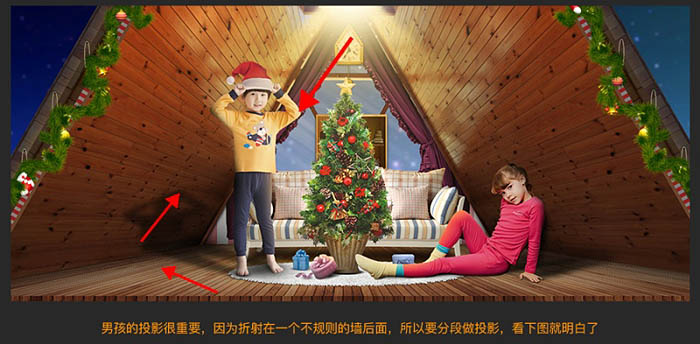
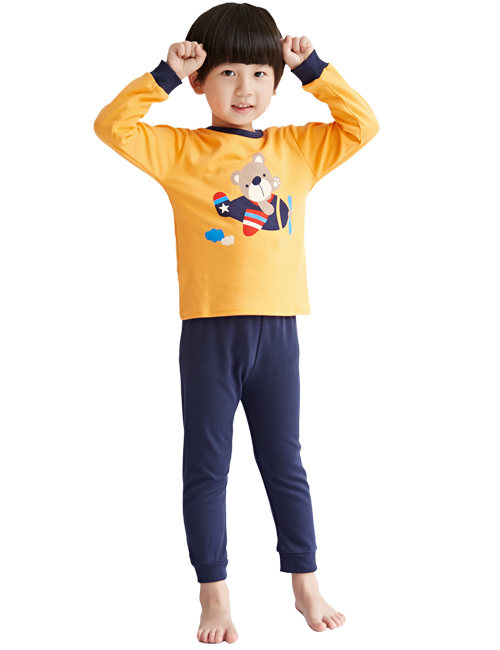
28、男孩的投影很重要,因為所折射在一個不規則的墻后面,所以要分段做投影。
 

Photoshop制作溫馨的圣誕童裝網頁橫幅網頁廣告設計教程


Photoshop制作溫馨的圣誕童裝網頁橫幅網頁廣告設計教程


Photoshop制作溫馨的圣誕童裝網頁橫幅網頁廣告設計教程

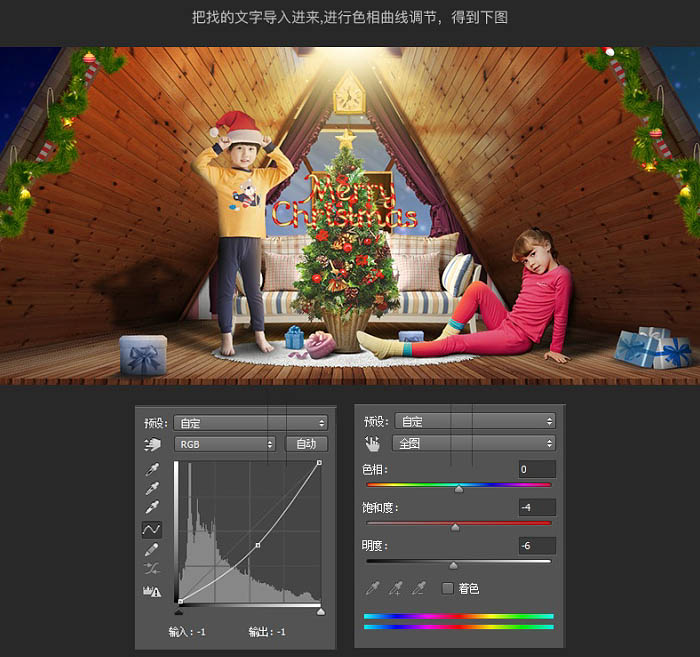
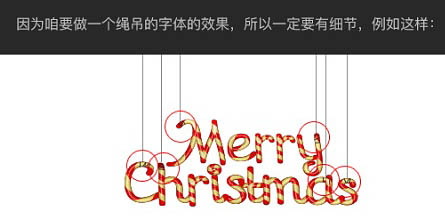
29、把找的文字導入進來,進行色相曲線調節,得到下圖。


Photoshop制作溫馨的圣誕童裝網頁橫幅網頁廣告設計教程


Photoshop制作溫馨的圣誕童裝網頁橫幅網頁廣告設計教程


Photoshop制作溫馨的圣誕童裝網頁橫幅網頁廣告設計教程


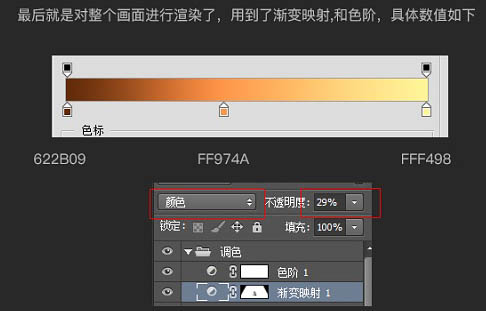
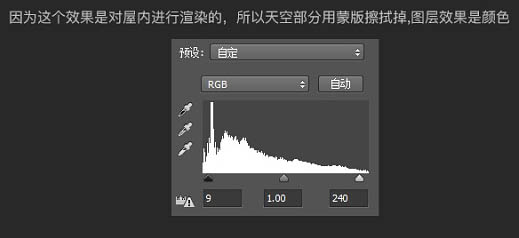
30、最后就是對整個畫面進行渲染了,用到了漸變映射和色階。


Photoshop制作溫馨的圣誕童裝網頁橫幅網頁廣告設計教程


Photoshop制作溫馨的圣誕童裝網頁橫幅網頁廣告設計教程


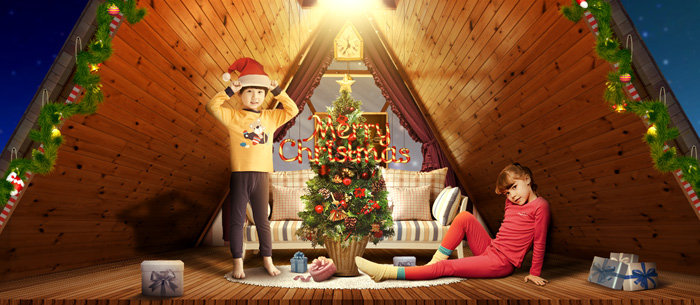
最終效果:


Photoshop制作溫馨的圣誕童裝網頁橫幅網頁廣告設計教程


--結束END--

本文鏈接: http://www.kblvmr5.cn/resources/banner/1516.html (轉載時請注明來源鏈接)

 
本文標簽: 全部

下班PC閱讀不方便?

手機也可以隨時學習開發

微信關注公眾號“億搜云”
"億搜云平臺前端開發教學"
每日干貨技術分享
 

×

成為 億搜云平臺 代理商!

關注

微信
關注

微信掃一掃
獲取最新優惠信息

億搜云平臺公眾號

客服

聯系
客服

很高興為您服務
尊敬的用戶,歡迎您咨詢,我們為新用戶準備了優惠好禮。 咨詢客服

聯系客服:

在線QQ: 40819446

客服電話: 15250286283

售前咨詢 售后服務
在線交談 智能小云

工作時間:

周一至周五: 09:00 - 17:00

WAP

手機
訪問

移動端訪問
手機上也能選模板

億搜云平臺手機端