
海量企業網站模板 · 任您選擇
美出特色,精出品質,一切為了企業更好的營銷
美出特色,精出品質,一切為了企業更好的營銷

 banner設計
2016-02-29
eycms
181
0
banner設計
2016-02-29
eycms
181
0

Photoshop主要處理以像素所構成的數字圖像.使用其眾多的編修與繪圖工具,可以有效地進行圖片編輯工作.ps有很多功能,在圖像,圖形,文字,視頻,出版等各方面都有涉及.通過以上我們可以得知ps是一個多功能作圖軟件,那么今天小編就來教大家用ps制作一張漂亮的封面,感興趣的朋友可以過來參考一下!
方法/步驟
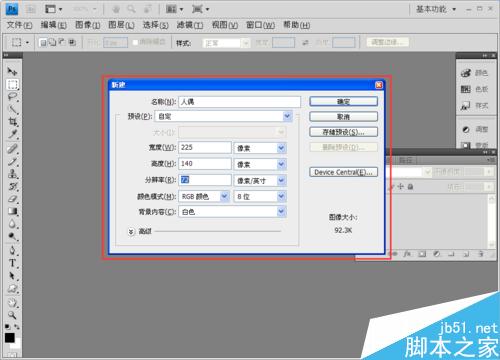
1、首先雙擊打開ps,然后點擊最上面一行工具欄中的"文件",再點擊"新建".
2、打開新建以后,我們修改一下它的名稱,寬度,高度等等.下面我來講解一下.(名稱:這個是可有可無的,亂寫也沒事.預設:我們如果想自己設定尺寸,可以選擇"自定".寬度高度:尺寸.背景內容:選擇白色,畫布的顏色就是純白.選擇透明,畫布就是透明的.)
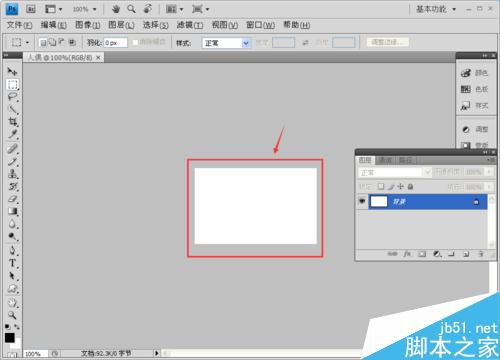
3、點擊確定,就會出來一張畫布.
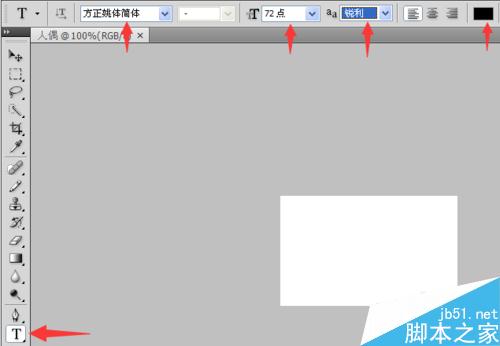
4、點擊最左邊一欄上的"T",我們調整一下字體,字體大小,字體顏色.(注意:大字必須使用"銳利",否則會不美觀.)
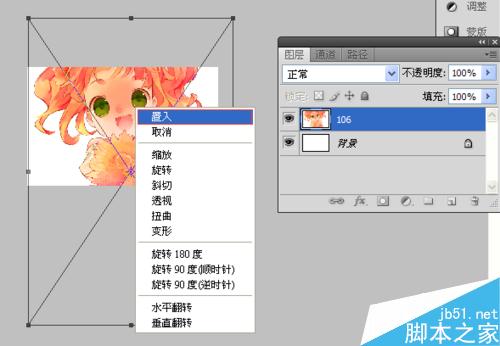
5、然后我們再次點擊文件,選擇置入.點擊你選擇的底圖,然后調整一下大小,右鍵置入,置入后用鼠標調整一下位置.
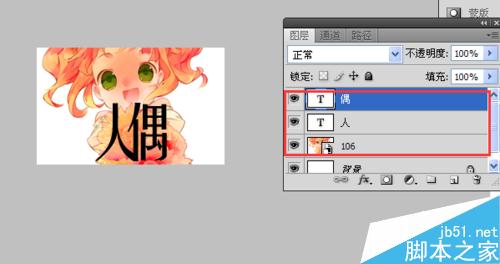
6、點擊第四步提過的"T",我們點擊底圖就可以開始打字了,打好后排版.(注意:打字要一個一個打,這樣可以排版,一個一個打好后就會出現兩個字的圖層和底圖的圖層,另外一個是我們新建畫布的圖層.)
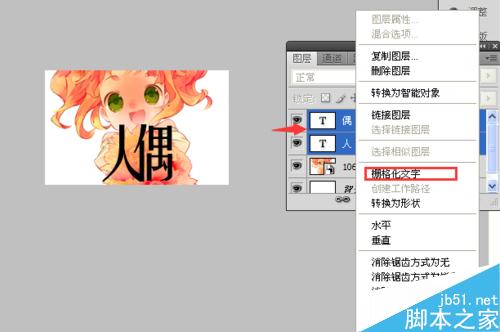
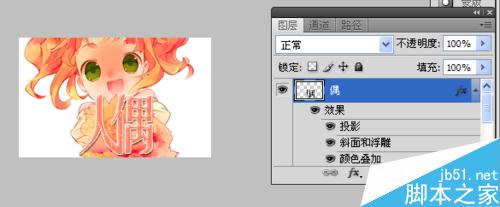
7、接著,我們按住Shift鍵(一直按著),一個一個的點擊字的圖層.點擊后的圖層會呈現藍色,這時我們右鍵,選擇柵格化文字",再右鍵選擇"合并圖層".這樣我們移動字的時候就可以一起移動了.
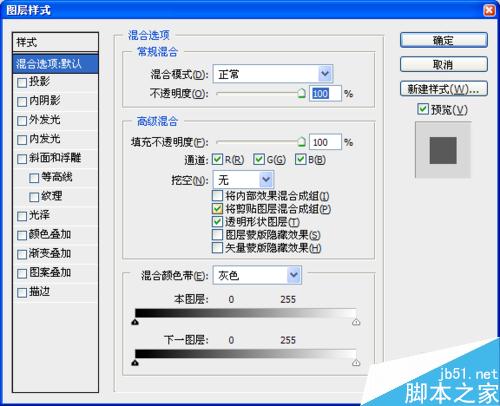
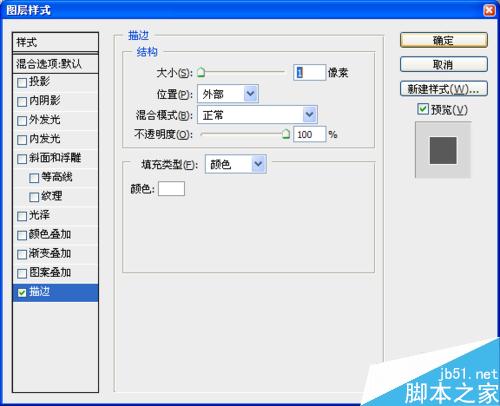
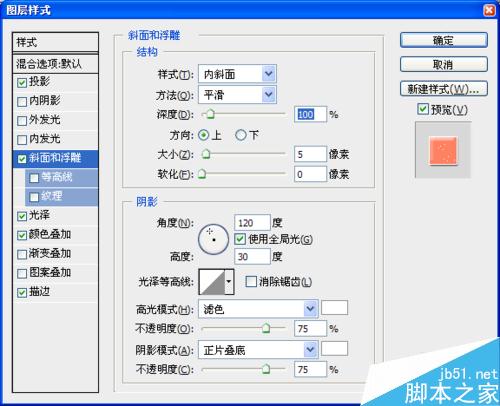
8、我們右鍵字的圖層,選擇"混合選項",就會出來如下圖.
9、下面我們一個一個的按照我的選項來做吧!
10、描邊大小為1,顏色為白色.
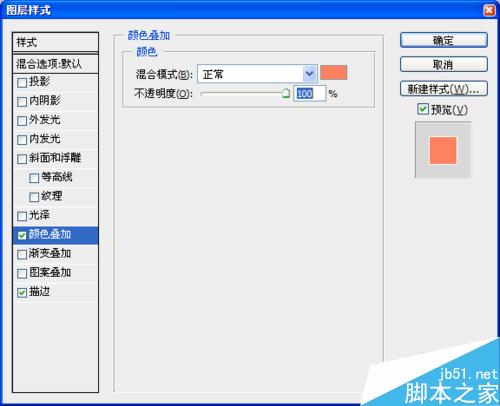
11、顏色疊加.這個是用來選擇字體的顏色的.我們可以在底圖上取色,最好是取和底圖相符合而不相斥的色(簡明來說就是和底圖相近的色).
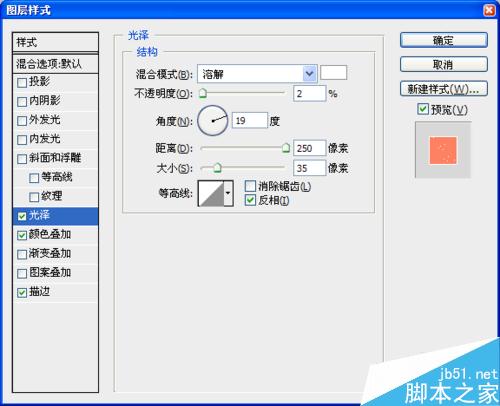
12、光澤.把混合模式選為溶解,顏色選為白色,不透明度選為"2",角度為"19",距離選為"250",大小選為"35",等高線選為三角形.
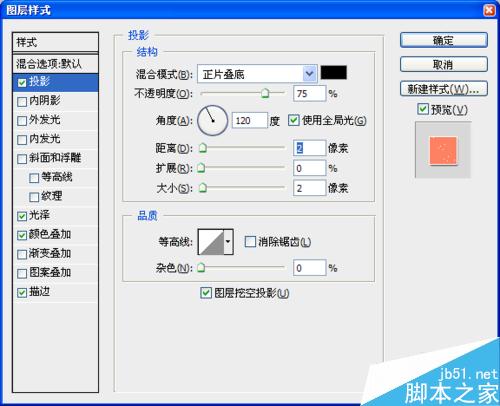
13、投影.距離和大小都選成"2".
14、斜面與浮雕.(看圖)
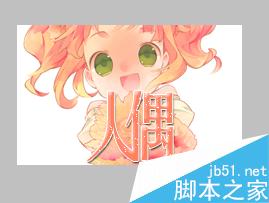
15、然后點擊確定,就OK了,這就是我們的成品了(?′?`?).
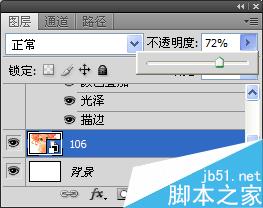
16、我們可以點擊底圖的圖層,稍微調整一下底圖的透明度.
17、這就是我們的成品了!
--結束END--
本文鏈接: http://www.kblvmr5.cn/resources/banner/1517.html (轉載時請注明來源鏈接)
下班PC閱讀不方便?
手機也可以隨時學習開發


一站式在線建站服務的平臺

有效解決您的所有問題

專屬客戶經理提供技術支持

累計多年口碑和服務企業
Copyright ? 2013-2026 昆山億思互聯信息科技有限公司 版權所有

 蘇公網安備32058302005702號